L’extension Folunio
Elle enregistre dans votre bibliothèque le chapitre que vous lisez, sans quitter l'onglet. Vous indiquez l'œuvre une fois ; ensuite elle reconnaît le site toute seule.
Installer
Installez l'extension depuis le Chrome Web Store.
Installer depuis le Chrome Web StoreConnectez-vous à Folunio sur ce site. L’extension utilise la session de votre navigateur : elle ne demande jamais votre mot de passe et ne conserve aucun identifiant.
Ouvrez un chapitre sur n’importe quel site de lecture et cliquez sur l’icône Folunio dans la barre du navigateur.
Comment ça marche
La fenêtre liste les œuvres de votre bibliothèque, chacune avec le chapitre où vous vous êtes arrêté — les terminées restent de côté, et le champ de filtre sert aux grandes bibliothèques.
Le chapitre vient du titre de la page. Quand il n'y a pas de certitude, le champ reste vide plutôt que de deviner, et vous le saisissez. C'est le serveur qui décide si votre progression avance, pas l'extension.
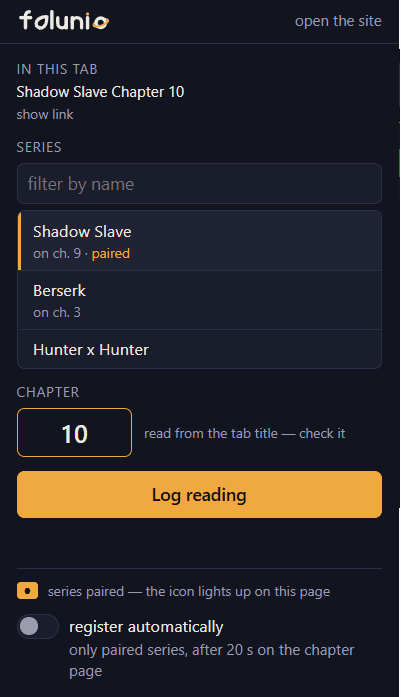
Les captures montrent l'extension dans une autre langue. Une fois installée, elle parle la langue de votre navigateur.
Le signal sur l'icône
Quand vous enregistrez une lecture, l'extension retient que ce site correspond à cette œuvre. La fois suivante, l'icône vous prévient avant même le clic.


La fenêtre répète le même signal par écrit, en bas — y compris quand la page n’est pas encore associée, ce qui est justement le cas où l’icône n’affiche rien.
Enregistrement automatique
Avec l'interrupteur activé, l'extension enregistre le chapitre sans clic. Elle ne le fait que si les trois conditions tiennent :
- vous avez associé l'œuvre à ce site une fois, à la main ;
- vous êtes resté vingt secondes sur la page du chapitre ;
- l'onglet est toujours au premier plan, dans la fenêtre utilisée — changer d'onglet annule tout.
La coche verte sur l'icône signale que c'est enregistré. En cas d'enregistrement involontaire, la remise à zéro de la lecture se trouve sur la page de l'œuvre.
Confidentialité et autorisations
L'extension lit l'adresse et le titre de vos onglets. C'est de là que viennent l'œuvre et le chapitre, et c'est ce qui permet le signal sur l'icône avant le clic. Elle n'injecte aucun script sur aucun site et ne lit pas le contenu des pages.
Chrome présente cette autorisation comme « Consulter votre historique de navigation ». C'est une description honnête de ce qu'elle permet, et vous méritez de le lire ici plutôt que de le découvrir dans la boîte de dialogue du navigateur.
Votre progression de lecture et le site où vous lisez restent privés. Ils n'apparaissent jamais pour les autres, n'entrent dans aucun décompte public et ne deviennent jamais un classement.
Ça ne marche pas ?
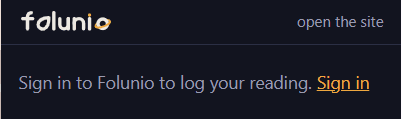
La fenêtre demande de se connecter
L’extension n’a pas trouvé votre session. Connectez-vous à Folunio sur ce site, dans un onglet normal, puis rouvrez la fenêtre.
Le champ du chapitre est vide
Le titre de cette page n’indique pas le chapitre de façon sûre. La case reste en pointillés et vide plutôt que de deviner : tapez le numéro et enregistrez.
L'œuvre n'est pas dans la liste
La fenêtre n'affiche que ce qui est dans votre bibliothèque, et elle ne sait pas encore ajouter d'œuvre. Ajoutez-la depuis le catalogue.