La extensión de Folunio
Registra en tu estantería el capítulo que estás leyendo, sin salir de la pestaña. Dices cuál es la obra una vez; a partir de ahí reconoce el sitio sola.
Instalar
Instala la extensión desde Chrome Web Store.
Instalar desde Chrome Web StoreEntra en Folunio por este sitio. La extensión usa la sesión de tu navegador: nunca te pide la contraseña ni guarda tus datos de acceso.
Abre un capítulo en cualquier sitio de lectura y haz clic en el icono de Folunio en la barra del navegador.
Cómo funciona
La ventana lista las obras de tu estantería, cada una con el capítulo en el que te quedaste: las terminadas quedan fuera, y el campo de filtro sirve para estanterías grandes.
El capítulo sale del título de la página. Cuando no se puede saber con certeza, el campo se queda vacío en vez de adivinar y lo escribes tú. Quien decide si tu progreso avanza es el servidor, no la extensión.
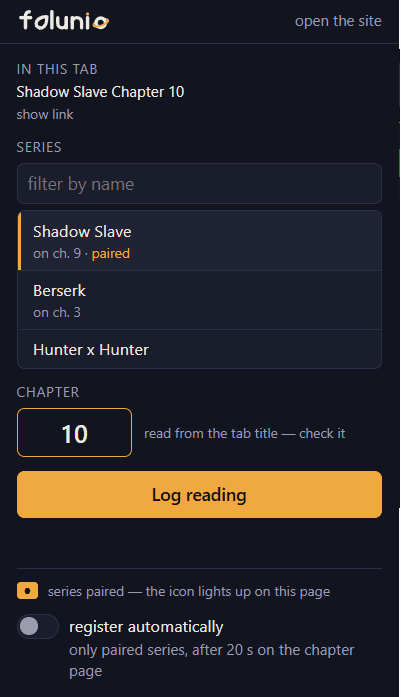
Las capturas muestran la extensión en otro idioma. Una vez instalada, habla el idioma de tu navegador.
La señal en el icono
Al registrar una lectura, la extensión guarda que ese sitio es esa obra. La próxima vez el icono te avisa antes de que hagas clic.


La ventana repite la misma señal por escrito, en el pie — incluso cuando la página aún no está emparejada, que es justo el caso en que el icono no muestra nada.
Registro automático
Con el interruptor activado, la extensión registra el capítulo sin que hagas clic. Solo lo hace cuando se cumplen las tres cosas:
- emparejaste la obra con ese sitio una vez, a mano;
- te quedaste veinte segundos en la página del capítulo;
- la pestaña sigue delante, en la ventana que estás usando: cambiar de pestaña lo cancela.
La marca verde en el icono es el aviso de que se guardó. Si se registra algo sin querer, el reinicio de la lectura está en la página de la obra.
Privacidad y permisos
La extensión lee la dirección y el título de tus pestañas. De ahí salen la obra y el capítulo, y es lo que permite la señal en el icono antes del clic. No inyecta ningún script en ningún sitio y no lee el contenido de las páginas.
Chrome presenta ese permiso como “Leer tu historial de navegación”. Es una descripción honesta de lo que permite, y mereces leerlo aquí en vez de descubrirlo en el diálogo del navegador.
Tu progreso de lectura y el sitio donde lees son privados. No aparecen para otras personas, no entran en ningún recuento público y nunca se convierten en un ranking.
¿No funcionó?
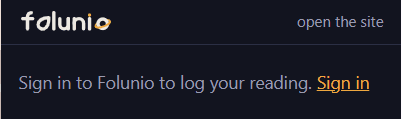
La ventana pide entrar
La extensión no encontró tu sesión. Entra en Folunio por este sitio, en una pestaña normal, y abre la ventana otra vez.
El campo del capítulo salió vacío
El título de esa página no dice el capítulo de forma segura. La caja se queda punteada y vacía en vez de adivinar: escribe el número y regístralo.
La obra no está en la lista
La ventana solo muestra lo que está en tu estantería, y todavía no puede añadir obras. Añádela desde el catálogo.