Die Folunio-Erweiterung
Trägt das Kapitel, das du gerade liest, in dein Regal ein, ohne den Tab zu verlassen. Du nennst das Werk einmal; danach erkennt sie die Seite von allein.
Installieren
Installiere die Erweiterung über den Chrome Web Store.
Im Chrome Web Store installierenMelde dich auf dieser Seite bei Folunio an. Die Erweiterung nutzt die Sitzung deines Browsers — sie fragt nie nach deinem Passwort und speichert keine Zugangsdaten.
Öffne ein Kapitel auf einer beliebigen Leseseite und klicke auf das Folunio-Symbol in der Browserleiste.
So funktioniert sie
Das Fenster listet die Serien in deinem Regal auf, jede mit dem Kapitel, bei dem du stehen geblieben bist — abgeschlossene bleiben draußen, und das Filterfeld ist für große Regale da.
Das Kapitel stammt aus dem Seitentitel. Wenn es nicht sicher zu erkennen ist, bleibt das Feld leer, statt zu raten, und du trägst es ein. Ob dein Fortschritt weiterrückt, entscheidet der Server, nicht die Erweiterung.
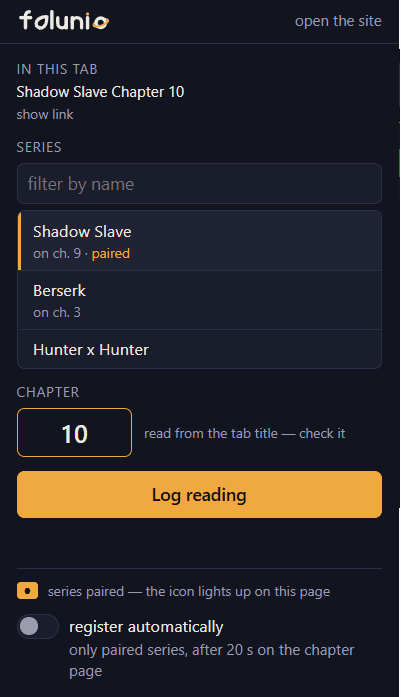
Die Aufnahmen zeigen die Erweiterung in einer anderen Sprache. Installiert spricht sie die Sprache deines Browsers.
Das Zeichen am Symbol
Beim Eintragen merkt sich die Erweiterung, dass diese Seite zu diesem Werk gehört. Beim nächsten Mal sagt es dir das Symbol, noch bevor du klickst.


Das Fenster wiederholt dasselbe Signal in Worten, ganz unten — auch dann, wenn die Seite noch nicht verknüpft ist, also genau in dem Fall, in dem das Symbol nichts zeigt.
Automatisches Eintragen
Mit eingeschaltetem Schalter trägt die Erweiterung das Kapitel ohne Klick ein. Das tut sie nur, wenn alle drei Bedingungen gelten:
- du hast das Werk dieser Seite einmal von Hand zugeordnet;
- du bist zwanzig Sekunden auf der Kapitelseite geblieben;
- der Tab ist weiterhin im Vordergrund, im benutzten Fenster — ein Tabwechsel bricht ab.
Der grüne Haken am Symbol ist die Rückmeldung, dass gespeichert wurde. Wird versehentlich etwas eingetragen, steht das Zurücksetzen auf der Seite des Werks.
Datenschutz und Berechtigungen
Die Erweiterung liest Adresse und Titel deiner Tabs. Daraus ergeben sich Werk und Kapitel, und das ermöglicht das Zeichen am Symbol vor dem Klick. Sie schleust auf keiner Seite Skripte ein und liest keine Seiteninhalte.
Chrome zeigt diese Berechtigung als „Deinen Browserverlauf lesen“ an. Das beschreibt ehrlich, was sie erlaubt, und du solltest es hier lesen und nicht erst im Dialog des Browsers entdecken.
Dein Lesefortschritt und die Seite, auf der du liest, gehören dir allein. Sie erscheinen bei niemand anderem, zählen in keine öffentliche Statistik und werden nie zu einer Rangliste.
Klappt nicht?
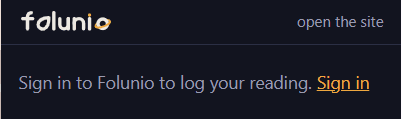
Das Fenster bittet um Anmeldung
Die Erweiterung hat deine Sitzung nicht gefunden. Melde dich auf dieser Seite in einem normalen Tab bei Folunio an und öffne das Fenster erneut.
Das Kapitelfeld blieb leer
Der Titel dieser Seite nennt das Kapitel nicht eindeutig. Das Feld bleibt gestrichelt und leer, statt zu raten: Tipp die Nummer ein und trag sie ein.
Das Werk steht nicht in der Liste
Das Fenster zeigt nur, was in deinem Regal steht, und kann noch keine Werke hinzufügen. Füge es über den Katalog hinzu.